
1、WMICコマンドの廃止
21H2:Windows10で非推奨
22H2:Windows11でオンデマンド機能(プリインストール)となる
23H2:Windows11で未インストール(オンデマンド追加可)
24H2:Windows11で未インストール(オンデマンド追加可)
25H2:インストール済ならこのバージョンにアップグレードする際に削除(再インストール可)
以降:次回の機能更新から完全削除(オンデマンド追加不可)
2、PowerShellで調べる
【構文】
Get-CimInstance [Win32_Process] | Select-Object [プロパティ]
2、1、メモリスロットの確認
Get-CimInstance Win32_PhysicalMemoryArray | Select-Object MaxCapacity, MemoryDevicesMaxCapacity:最大容量
PCに積めるメモリの最大容量。単位がKBなので1024で2回割るとGBになる。
MemoryDevices:スロット数
メモリが挿せる場所の数。メモリは本数が多い方がアクセスが早くなることもあり、増築時の良い検討材料となる。
2、2、メモリスティックの確認
Get-CimInstance Win32_PhysicalMemory | Select-Object Capacity, DeviceLocator, FormFactor,SMBIOSMemoryType, Speed, Manufacturer, PartNumberCapacity:メモリ容量
現在使用中のメモリ容量。単位がKBなので1024で2回割るとGBになる。
Devicelocator:使用中のスロット番号
メモリが挿さっている場所。[スロット名]+[番号]で表示される。
FormFactor:メモリの形状の規格
「8」はDIMM(デスクトップ用)、「12」はSO-DIMM(ノートPC用)。
SMBIOSMemoryType:規格
「24」はDDR3、「26」はDDR4。
Speed:転送速度
Manufacturer:メーカー名
Partnumber:型番
FormFactor、SMBIOSMemoryTypeのその他の数値は、以下の各プロパティを参照。
MicrosoftLearn > Win32_PhysicalMemory クラス
3、タスクマネージャーで分かること
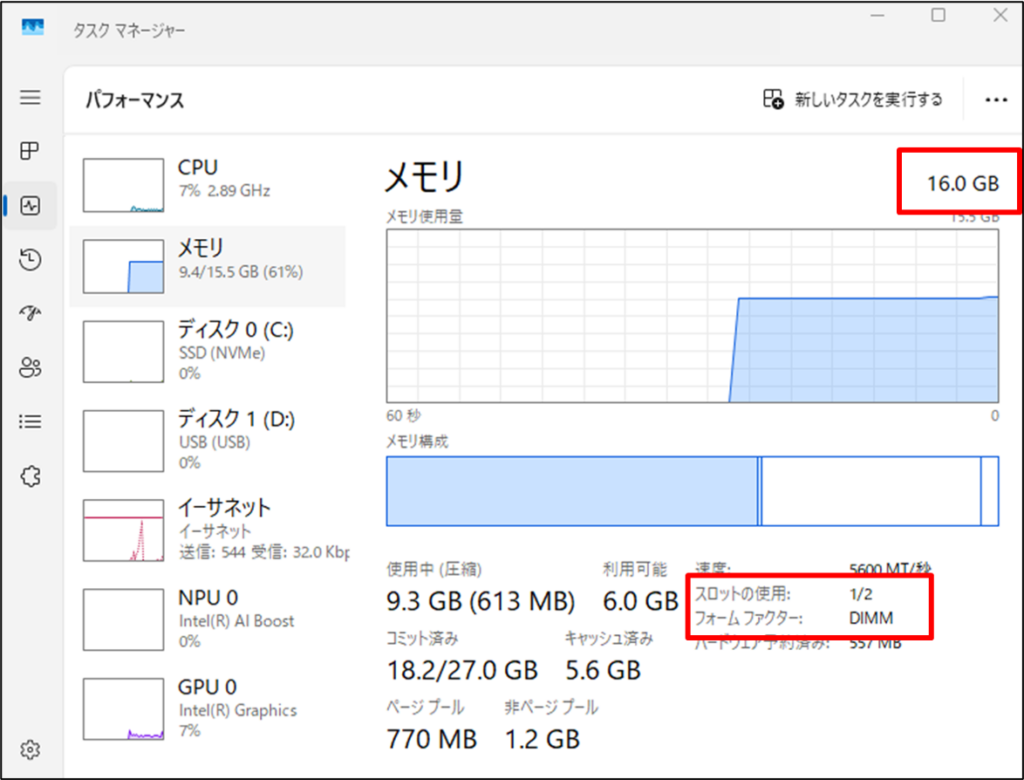
開く場所:タスクマネージャー>パフォーマンス>メモリ
右上の表示:現在の容量
スロットの使用:現在のメモリ本数/メモリが挿せる場所の数
フォームファクタ:メモリの形状の規格